Render’da Kumlanma Nasıl Giderilir? 9 Çözüm
Render'daki kumlanma ve parlak noktalar neden oluşur? Örnek sayısından gürültü gidericiye, temiz bir render için 9 pratik çözüm.
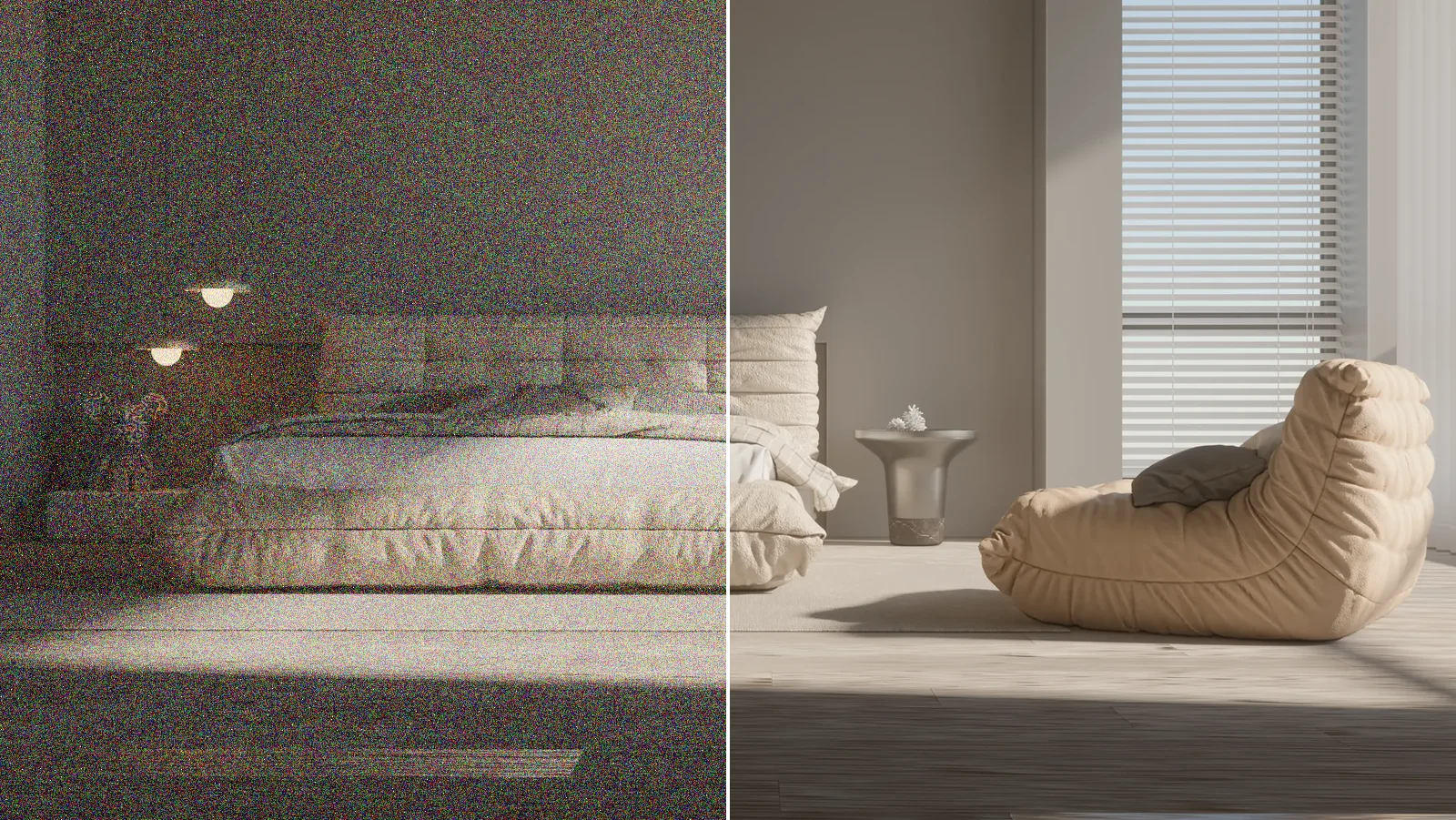
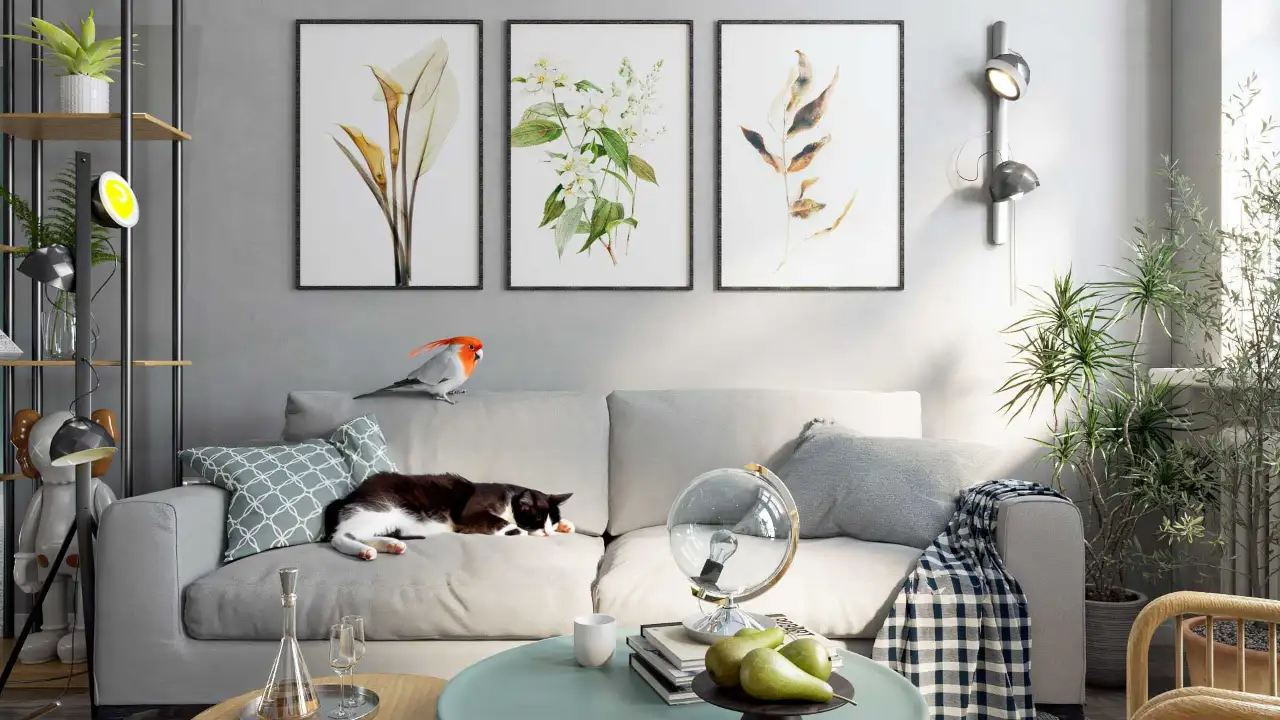
Kapak görseli temsilidir: solda az örnekli bir render’da görülen tipik kumlanma anlatım için sonradan eklenmiştir, sağda aynı sahnenin temiz hâli yer alır.
Render kumlanma sorunu, mimari görselleştirmede en sık karşılaşılan şikâyettir: Görüntü tamamlanmış gibi görünür, ancak duvarlarda, gölgelerde ve karanlık köşelerde karıncalanma, renkli noktacıklar ve beyaz parlak noktalar kalır. Bu kumlu görünüm, render motorlarında “gürültü” (noise) olarak adlandırılır. Bu rehberde kumlanmanın neden oluştuğunu ve mimarların temiz bir render için uygulayabileceği 9 çözümü anlatıyoruz.
Render’da kumlanma neden olur?
Fotogerçekçi render motorlarının çoğu, ışığın sahnedeki yolunu rastgele örneklerle hesaplar. Her piksel için yeterince örnek toplanmadığında ortalama oturmaz ve komşu pikseller birbirinden farklı parlaklıkta görünür. Ortaya çıkan şey kumlanmadır. Bu yöntemin nasıl çalıştığını path tracing nedir yazımızda ayrıntılı anlattık.
Kumlanma özellikle şu durumlarda artar:
- Işığın yalnızca küçük bir açıklıktan girdiği iç mekânlar
- Doğrudan ışık almayan, dolaylı ışıkla aydınlanan köşeler
- Çok küçük ama çok güçlü ışık kaynakları
- Buzlu cam, parlak metal ve yansıtıcı yüzeyler
- Kısa tutulmuş render süresi ya da düşük kalite ayarı
Render kumlanma sorununa 9 çözüm
1. Örnek sayısını ya da render süresini artırın
En doğrudan çözüm budur. Render motorunuzdaki örnek sayısını, kalite seviyesini ya da süre sınırını yükseltin. Örnek sayısı arttıkça gürültü azalır; ancak bu ilişki doğrusal değildir: gürültüyü yarıya indirmek için çoğu zaman yaklaşık dört kat örnek gerekir. Bu yüzden yalnızca süreyi artırmak her zaman en verimli yol değildir.
2. Gürültü gidericiyi (denoiser) kullanın
Yapay zekâ destekli gürültü gidericiler, az örnekli bir görüntüdeki kumlanmayı akıllıca temizler. Doğru kullanıldığında render süresini büyük ölçüde kısaltır. Dikkat: Çok az örnekli bir görüntüde aşırı gürültü giderme, dokuları yumuşatıp “plastik” bir görünüm yaratabilir. En iyi sonuç, makul bir örnek sayısı ile gürültü gidericiyi birlikte kullanmaktır.

3. Işığı mekâna daha kolay sokun
Kumlanmanın en büyük nedeni, ışığın sahneye zor ulaşmasıdır. Pencereleri ve açıklıkları kapatan gereksiz nesneleri (perde, kasa arkasında unutulmuş yüzeyler) kontrol edin. İç mekânda pencerenin dışına yerleştirilecek bir ışık portalı ya da gökyüzü ışığını yönlendiren ayarlar, ışığın içeri girmesini kolaylaştırır.
4. Küçük ve çok güçlü ışıklardan kaçının
Çok küçük boyutlu ama yüksek güçlü bir lamba, beyaz parlak noktaların (firefly) en yaygın kaynağıdır. Işık kaynağının boyutunu büyütüp gücünü azaltmak, aynı aydınlığı daha az gürültüyle verir. Gizli LED şeritlerde de benzer bir yaklaşım geçerlidir.
5. HDRI ve gökyüzü ayarlarını kontrol edin
HDRI ortam görüntüsündeki çok parlak ve küçük bir güneş, iç mekânlarda kumlanmayı artırabilir. Güneşi ayrı bir ışık olarak tanımlamak ya da HDRI’nin çözünürlüğünü ve parlaklığını dengelemek, sonucu temizler.
6. Malzemeleri sadeleştirin
Aşırı pürüzlü yansımalar, buzlu cam ve karmaşık katmanlı malzemeler render motorunu zorlar. Görüntüde fark edilmeyecek kadar küçük nesnelerde basit malzemeler kullanmak, hem süreyi hem de gürültüyü azaltır. Malzeme ve ışık uyumu için gerçekçi render nasıl alınır yazımıza da göz atabilirsiniz.
7. Modeldeki hataları temizleyin
Üst üste binen yüzeyler, ters dönmüş yüzeyler ve kullanılmayan bileşenler, render’da beklenmedik ışık hatalarına ve lekelere yol açabilir. Render öncesi modelinizi temizlemek (kullanılmayanları silmek, çakışan yüzeyleri düzeltmek) sorunların önemli bir kısmını baştan çözer.
8. Çözünürlüğü işe göre seçin
Çok yüksek çözünürlük, aynı kalitede sonuç için çok daha fazla örnek demektir. Web ve sosyal medya için gereğinden büyük render almak, süreyi gereksiz uzatır. Baskı gerekmiyorsa kullanım yerine uygun çözünürlüğü seçin.

9. “Net olana kadar” render alın
Bazı render motorları sabit bir süre yerine hedef netliğe ulaşana kadar render almayı sunar. Bu yöntemde render, görüntü yeterince temizlendiğinde kendiliğinden durur. Kendi geliştirdiğimiz ücretsiz SketchUp eklentisi Render Fun‘da bu özellik “Yapay zekâ gürültü giderici ve Net olana kadar” başlığıyla yer alıyor.
Kumlanmayı önlemek için hızlı kontrol listesi
- Pencere ve açıklıklar ışığın girmesine izin veriyor mu?
- Çok küçük ve çok güçlü bir ışık var mı?
- Gürültü giderici açık mı?
- Örnek sayısı ya da süre işe uygun mu?
- Modelde çakışan ya da ters yüzeyler var mı?
- Çözünürlük kullanım yerine uygun mu?

Sık sorulan sorular
Kumlanma ekran kartının yetersizliğinden mi kaynaklanır?
Doğrudan değil. Güçlü bir ekran kartı aynı sayıda örneği daha kısa sürede hesaplar, dolayısıyla temiz sonuca daha hızlı ulaşırsınız. Ancak kumlanmanın asıl nedeni yetersiz örnek ve ışığın sahneye zor ulaşmasıdır. Donanım için en iyi mimari render bilgisayarı rehberimize bakabilirsiniz.
Beyaz parlak noktalar (firefly) neden oluşur?
Genellikle çok küçük ama çok güçlü ışık kaynaklarından ya da parlak yansıtıcı yüzeylerden gelen nadir ışık yollarından oluşur. Işık boyutunu büyütmek ve gürültü gidericiyi kullanmak çoğu zaman sorunu çözer.
Dış mekân render’ları neden daha az kumlanır?
Çünkü dış mekânda güneş ve gökyüzü ışığı yüzeylere doğrudan ulaşır. İç mekânda ise ışığın büyük kısmı dolaylıdır ve pencerelerden geçmek zorundadır; bu da daha fazla örnek gerektirir.
Kumlanmayla uğraşmak yerine projenizin profesyonel olarak görselleştirilmesini mi istiyorsunuz? Mimari render çalışmalarımızı inceleyin ya da çizimlerinizi WhatsApp üzerinden gönderin.