Render Son İşlem: Photoshop’ta Renk, Gökyüzü ve Gerçekçilik
Render'ı son işlemde bitirmek: katmanlı ve geri alınabilir düzenleme, ton, renk, gökyüzü değiştirme ve gerçekçilik sınırı.

Render motorundan çıkan ilk görsel çoğu zaman iyi bir başlangıçtır ama henüz bitmiş bir iş değildir. Biraz soluk renkler, olması gerekenden düz bir gökyüzü, gözün nereye bakacağını söylemeyen bir ışık dağılımı… Müşterinin “işte bu” dediği görselle arasındaki farkı çoğu zaman son birkaç dakikalık dikkatli bir dokunuş kapatır. Render son işlem (post production), Photoshop ya da benzeri bir programda renk, kontrast, gökyüzü ve atmosfer üzerinde yapılan bu ince ayarlardır. Bu yazıda son işlemde neleri, hangi sırayla ve nereye kadar yapmanın doğru olduğunu anlatıyoruz.
Render son işlem neden gerekli?
Render motoru ışığı fiziksel olarak hesaplar ama bir fotoğrafçının ya da sanat yönetmeninin verdiği kararları vermez. Hangi bölgenin biraz daha parlak, hangi köşenin biraz daha karanlık olacağı, renklerin sıcak mı soğuk mu duracağı ve görselin hangi duyguyu taşıyacağı insan kararıdır. Son işlem bu kararları görsele ekler. Doğru yapıldığında izleyici bir işlem fark etmez; yalnızca görseli daha doğal ve daha davetkâr bulur.
Son işlemin bir başka faydası da zamandır. Küçük bir ton farkı ya da hafif bir parlama için sahneyi baştan render etmek yerine bitmiş görsel üzerinde düzeltme yapmak çoğu zaman çok daha hızlıdır.
Temel adımlar: sıralı ve geri alınabilir çalışın
1. Temiz bir başlangıç dosyası
Son işlem için render’ı mümkünse kayıpsız bir biçimde (TIFF, PNG ya da yüksek dinamik aralıklı EXR) kaydedin. Sıkıştırılmış bir JPEG üzerinde renkleri zorladığınızda bantlanma ve bozulma çabuk ortaya çıkar. Ağaç, insan ya da gökyüzü eklemeyi düşünüyorsanız saydam arka planlı ya da ayrı maskeli çıktılar işinizi kolaylaştırır.
2. Katmanlarla, bozmadan düzenleme
Her düzeltmeyi ayrı bir ayar katmanında ve gerekirse maskeyle yapın: en altta ham render, üstünde temizlik, ardından gökyüzü, ışık vurguları ve en üstte genel renk ayarı. Böylece müşteri “biraz daha sıcak olsun” ya da “gökyüzü eski hâline dönsün” dediğinde her şeyi baştan yapmanız gerekmez.
3. Ton ve kontrast
Eğriler (Curves) ve Düzeyler (Levels) görselin en açık ve en koyu noktalarını yerine oturtur. Amaç sert bir kontrast değil, gölgelerde ayrıntıyı koruyup ışıklı bölgeleri yakmadan derinlik kazanmaktır. Hafif bir vinyet, yani kenarları çok az koyulaştırmak, bakışı görselin merkezine ve binaya yönlendirir.

Renk düzeltme ve atmosfer
Renk ayarının ilk işi beyazı beyaz göstermektir. Render’da istenmeyen bir sarı ya da mavi kayma varsa renk dengesiyle (Color Balance) düzeltilir. Ardından görselin havası kurulur: gün batımı sahnesinde sıcak tonlar, yağmurlu ya da puslu bir sahnede daha soğuk ve yumuşak renkler. Renk arama tabloları (LUT) bir tonu birçok görsele aynı şekilde uygulamak için kullanışlıdır; bir projenin bütün görsellerinin aynı aileden görünmesini sağlar.
Ancak atmosferin büyük kısmı render aşamasında kurulmalıdır. Aynı odanın gündüz ve akşam hâli, son işlemde renk değiştirerek değil, ışığı değiştirerek elde edildiğinde inandırıcı olur.
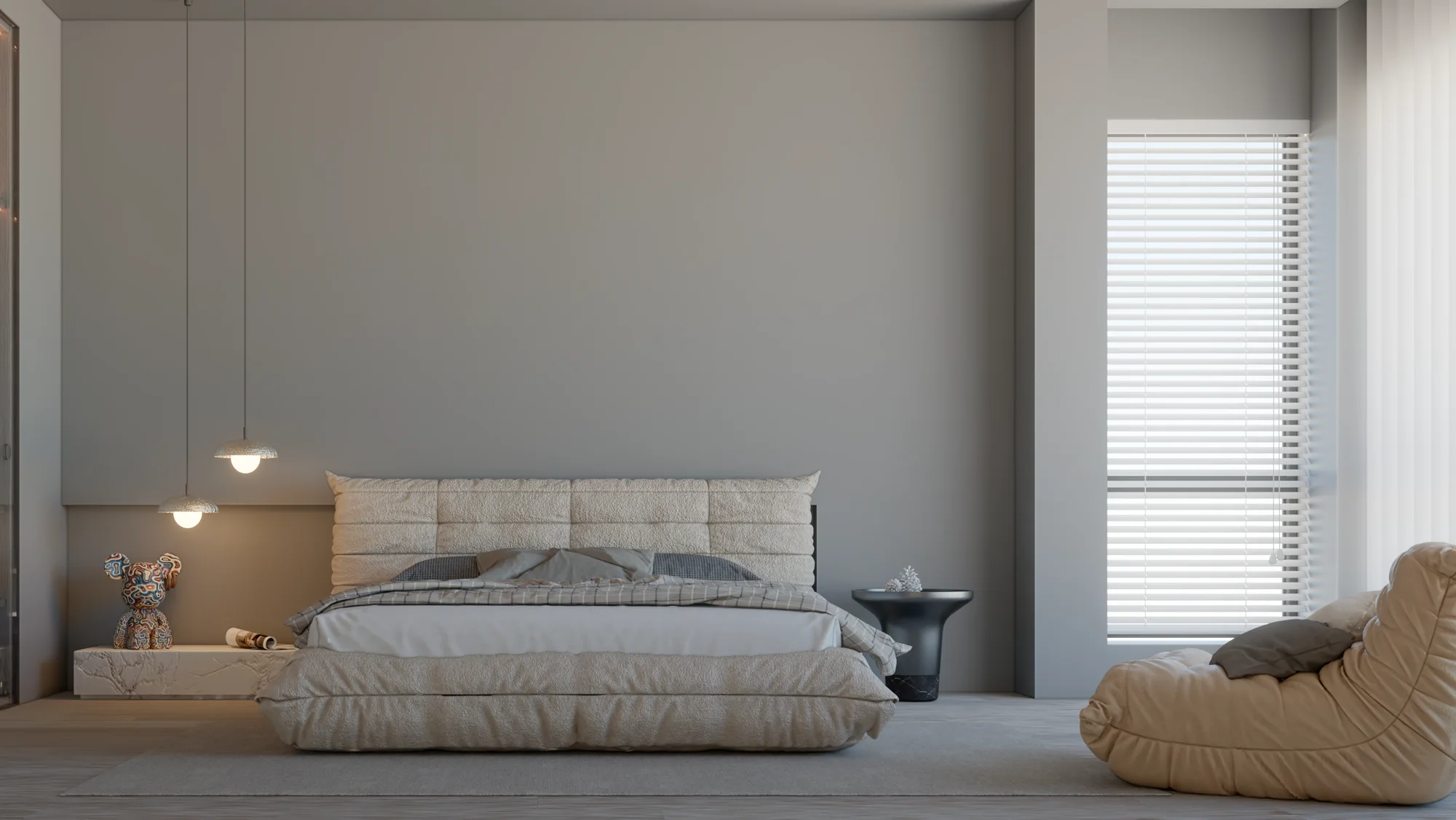
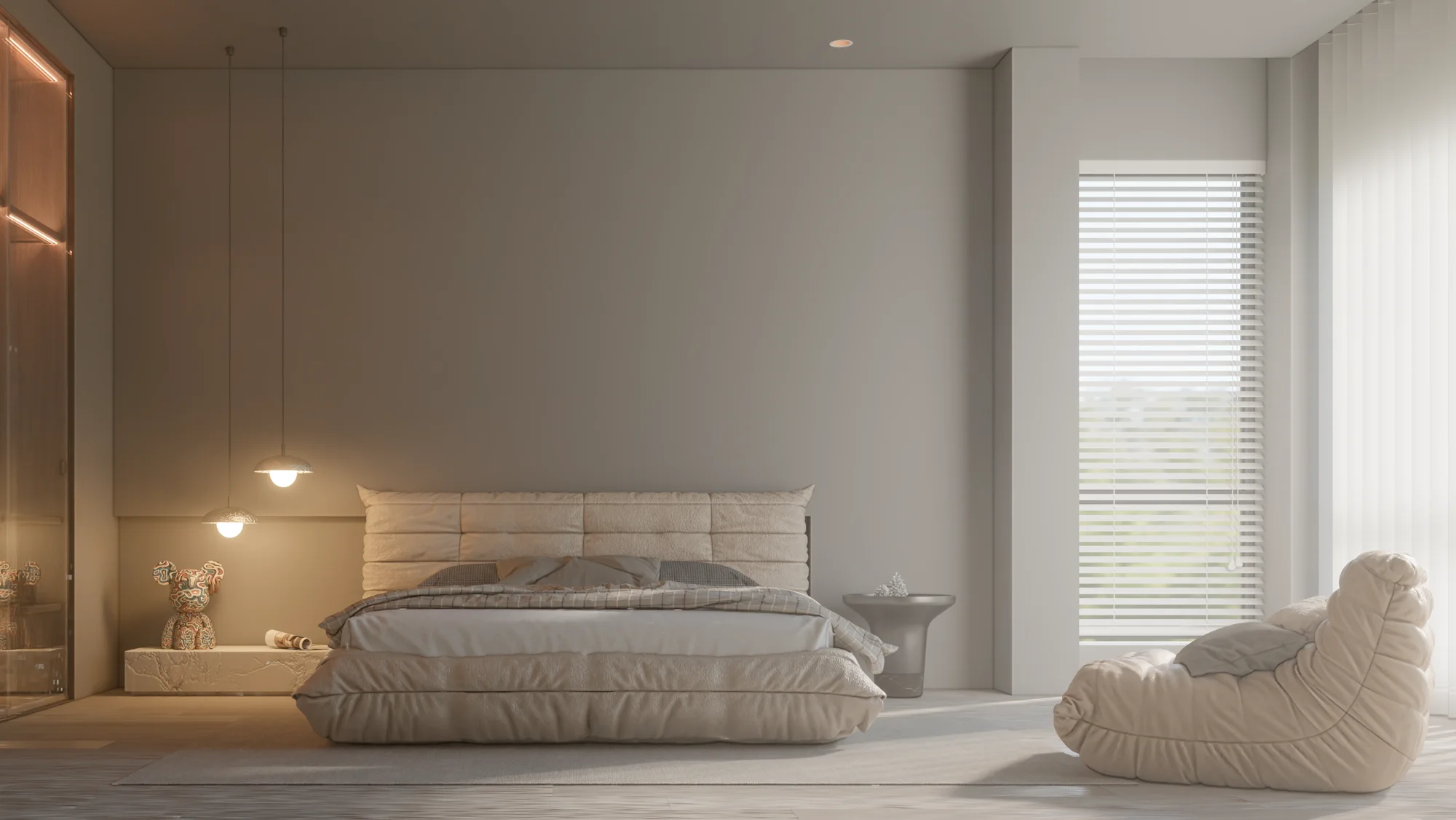
Gökyüzü değiştirme ve eklenen ögeler
Dış mekân görsellerinde en sık yapılan son işlem gökyüzünü değiştirmektir. Burada dikkat edilecek nokta tutarlılıktır: yeni gökyüzündeki güneşin yönü, binadaki gölgelerin yönüyle; gökyüzünün rengi ise cephedeki ışıkla uyumlu olmalıdır. Cam cephelerde ve ıslak zeminlerde gökyüzü yansıdığı için bu yansımaların da yeni gökyüzüne uyması gerekir. Gün batımında çekilmiş bir gökyüzünü öğle güneşiyle aydınlanmış bir binanın arkasına koymak, ne kadar güzel olursa olsun görseli yapay gösterir.
İnsan, ağaç ya da araç gibi ögeler eklerken de aynı kural geçerlidir: ölçek doğru olmalı, ışık aynı yönden gelmeli, ögenin rengi sahnenin genel tonuna çekilmeli. Uzaktaki ögeleri çok hafif yumuşatmak, onları görselin derinliğine oturtur. Peyzaj ögeleri için Photoshop peyzaj elementleri yazımız yol gösterebilir.
Gerçekçilik sınırı: son işlem neyi yapmamalı?
Son işlem görseli güzelleştirir ama projeyi değiştirmemelidir. Malzemenin rengini gerçekte olmayacak kadar parlatmak, cephenin oranlarını değiştirmek, var olmayan bir manzarayı ya da komşu binaları silerek boş bir çevre göstermek, alıcıyı veya yatırımcıyı yanıltabilir. Güvenilir bir görsel, binanın yapıldığında nasıl görüneceğine sadık kalır. Abartılı doygunluk, her yerde parlayan ışık patlamaları ve yapay keskinlik de görselin “fazla işlenmiş” görünmesine yol açar. Kural basittir: izleyici işlemi fark ediyorsa, işlem fazladır.

SketchUp’ta render alırken renk ayarı: Render Fun
SketchUp kullanıyorsanız kendi geliştirdiğimiz Render Fun ücretsizdir: GPU tabanlı path tracing. SketchUp içinde. Ücretsiz. Son işleme yakın işler için “Baştan render almadan renk ve detay” başlığı altındaki renk yönetimi ve renk düzeltme, bitmiş görsel üzerinde çalışır. “Aydınlatma tasarımcısı gibi lambalar”, “Güneş, gökyüzü ve HDRI” ve “Tek tuşla hazır sahne” başlıkları ise atmosferi daha render aşamasında kurmanıza yardım eder.
Son işlem iyi bir render’ın üzerine kurulur; temel kalite için gerçekçi render nasıl alınır ve kadraj kararları için mimari render kompozisyon yazılarımızı okuyabilirsiniz.
Sık sorulan sorular
Render son işlem için Photoshop şart mı?
Hayır. Katman, maske, eğri ve renk dengesi araçları sunan her görsel düzenleme programı işinizi görür. Önemli olan program değil, sıralı ve geri alınabilir çalışmak ve gerçekçilik sınırını korumaktır.
Son işlem kötü bir render’ı kurtarır mı?
Büyük ölçüde hayır. Yanlış ışık, bozuk malzeme ya da hatalı kamera açısı son işlemde gizlenemez. Son işlem iyi bir render’ı bitirir; temel sorunlar render aşamasında çözülmelidir.
Gökyüzünü değiştirirken nelere dikkat etmeliyim?
Güneşin yönü gölgelerle, gökyüzünün rengi cephedeki ışıkla uyumlu olmalı; cam ve ıslak yüzeylerdeki yansımalar da yeni gökyüzüne göre düzeltilmelidir.
Projeniz için son işlemi de tamamlanmış, sunuma hazır görseller mi arıyorsunuz? Çalışmalarımızı inceleyin ya da çizimlerinizi WhatsApp üzerinden gönderin; kapsam ve süreyle birlikte dönüş yapalım.


