SketchUp 2027 ile 3D Tasarım ve Mimari Görselleştirme: Yenilikler ve İndirme Rehberi
SketchUp 2027'nin 3D tasarım ve mimari görselleştirmeye katkısı: malzemeye bağlı kesit taramaları, prosedürel araçlar, AutoFit Live Components, USD/IFC aktarımı, sistem gereksinimleri ve resmî indirme adımları.
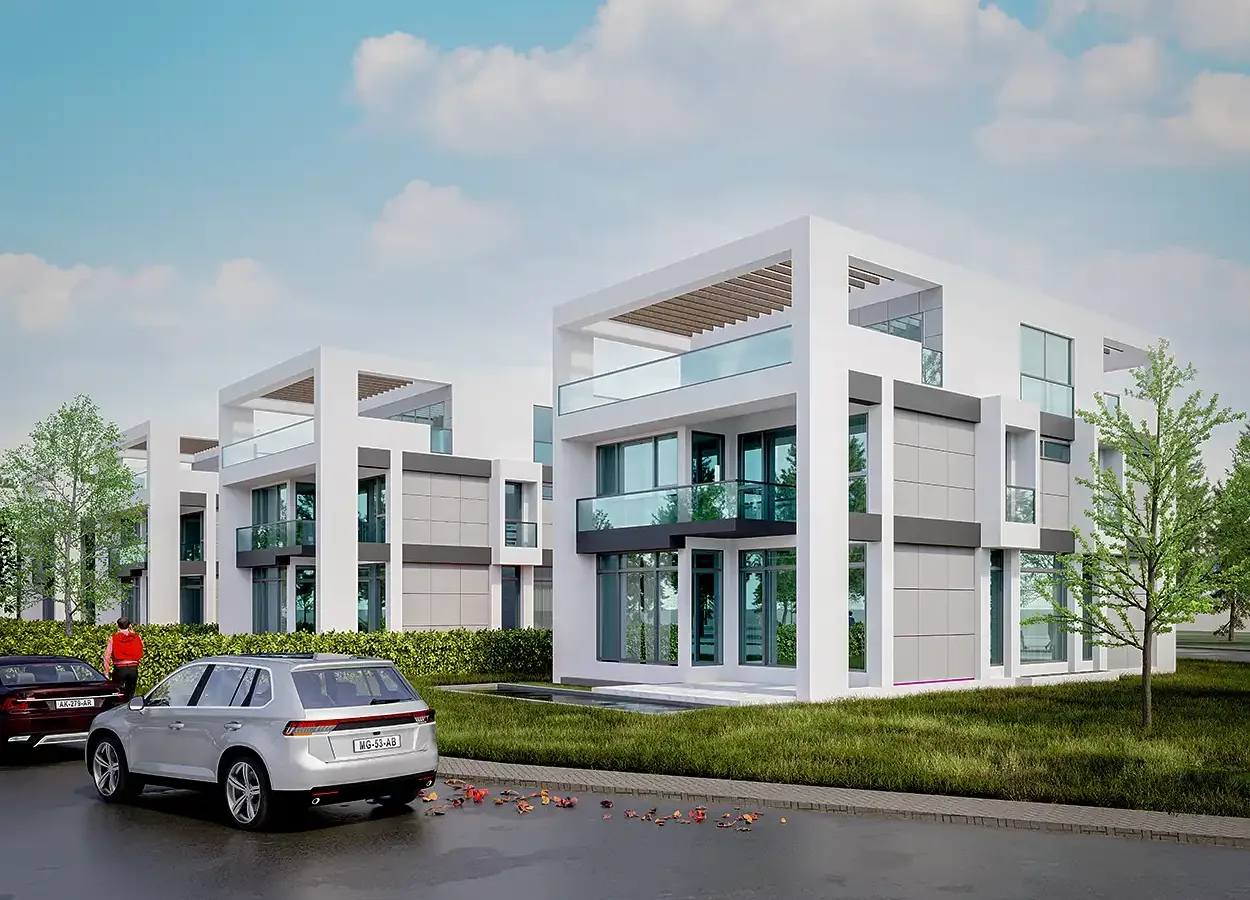
Bir 3D proje çoğu zaman aynı yolu izler: kaba kütle, revizyonlar, kesitler, sahne kurulumu, render ve sunum paftası. Bu yolun her durağında saat kaybettiren küçük işler vardır. 21 Ekim 2026’da yayımlanan SketchUp 2027 (sürüm 27.0.264) tam da bu küçük işlere odaklanıyor. Bu yazıda yeni sürümü bir özellik listesi olarak değil, mimari görselleştirme gözüyle ele alıyoruz: 3D tasarım sürecinde neyi hızlandırıyor, sunuma ne katıyor ve SketchUp 2027 güvenli biçimde nereden indirilir?
SketchUp 2027 kısaca: ne değişti?
SketchUp 2027 ile birlikte Windows ve Mac’te SketchUp ile LayOut aynı arayüzü kullanıyor. Modeller sekmelerde açılıyor ve sekmeler ayrı pencereye alınabiliyor. Prosedürel modelleme araçları, malzemeye bağlı kesit tarama desenleri, yüzeye kendiliğinden oturan Live Component’ler ve yeni bir gizli çizgi motoru geldi. USD ve IFC aktarımı da güçlendi. Yeniliklerin tam listesi için resmî SketchUp 2027 sürüm notlarına bakabilirsiniz. Aşağıda bu yeniliklerin mimari görselleştirmeye katkısını sırayla anlatıyoruz.
SketchUp 2027 mimari görselleştirmeye nasıl katkı sağlar?
1. Kesitler artık malzemeyi anlatıyor
Kesit perspektifi, bir 3D projenin iç yapısını jüriye ya da müşteriye anlatmanın en güçlü yollarından biridir. Önceki sürümlerde kesit yüzeyi çoğu zaman tek renkli bir dolguydu. SketchUp 2027’nin Section Fill Hatches özelliğiyle kesit tarama deseni artık malzemeye bağlanabiliyor: beton beton gibi, tuğla tuğla gibi, yalıtım da kendi deseniyle görünüyor. Desenler yeni Hatch Patterns panelinden yönetiliyor. Bu panele .PAT dosyası ya da görsel olarak kendi desenlerinizi ekleyebilirsiniz.
Desen grup ya da bileşen başına da atanabiliyor. Stil ayarındaki “Override Section Fill by Style” seçeneği tek renkli klasik dolguya dönmeyi sağlıyor. Böylece aynı modelden hem renkli bir sunum kesiti hem de sade bir teknik kesit alınabiliyor. Bu da pafta hazırlığında ayrı bir çizim programına dönme ihtiyacını azaltıyor.
2. Revizyonlara dayanıklı 3D tasarım: prosedürel araçlar
Görselleştirme sürecinin en yorucu kısmı revizyondur: korkuluk aralığı değişir, saçak profili inceltilir, cephedeki tekrar eden eleman sıklaşır. SketchUp 2027’nin yeni Procedure araç çubuğu bu tür değişiklikleri modeli baştan kurmadan yapmayı amaçlıyor.
- Copy Along: grup ya da bileşenleri bir yol boyunca ayarlanabilir aralıkla çoğaltır. Korkuluk dikmeleri, cephe lamelleri, aydınlatma direkleri ve peyzaj elemanları için idealdir.
- Follow Me: artık bir grup ya da bileşen içinde birden fazla profille çalışıyor; malzemeleri ve öznitelikleri koruyor.
- Solid Tools: iç içe katılarla çalışıyor; etiketleri, sınıflandırmaları ve meta verileri koruyor.
Prosedürel ayarlar Entity Info panelinden değiştirilebiliyor. İşiniz bittiğinde “Explode to Inputs” komutu prosedürü kaldırıp geometriyi bırakıyor. Revizyon gelir gelmez aralığı değiştirip yeni render almak, mimari görselleştirme takviminde ciddi zaman kazandırır.
3. Sahne kurmak hızlanıyor: AutoFit Live Components
Bir iç mekân ya da cephe sahnesi kurarken pencere, kapı ve donatıları tek tek ölçüye getirmek zaman alır. SketchUp 2027’de bir Live Component’i yüzeyin üzerine sürüklediğinizde hedef yüzey vurgulanıyor ve bileşen yüzeye oturacak şekilde kendini boyutlandırıyor. Bu, başka grupların ya da bileşenlerin içindeki yüzeylerde de çalışıyor; onları açmanız gerekmiyor. Yerleştirme sırasında başlangıç noktası ve hizalama ayarlanabiliyor. Detaylı bir 3D proje sahnesinde bu, yüzlerce küçük ölçü işini ortadan kaldırabilir.
4. Çizgisel sunumlar için yeni gizli çizgi motoru
Her mimari görselleştirme fotogerçekçi olmak zorunda değil. Eskiz tadındaki çizgisel görünüşler, beyaz maket görünümleri ve teknik çizimler de sunumun parçasıdır. SketchUp 2027’de yeni bir gizli çizgi (Hidden Line Rendering, HLR) motoru varsayılan olarak açık geliyor. Motor, SketchUp’ın deneysel özellikleri sunduğu Public Labs kapsamında. İsteyen kullanıcı Tercihler’den klasik motora dönebiliyor. Bu motor LayOut tarafında da çalışıyor; resmî tanıtım sayfası LayOut dışa aktarımlarının ve görünümlerinin hızlandığını belirtiyor.
5. Gerçek konumda 3D proje: koordinat sistemi desteği
Doğru güneş ve gölge, inandırıcı bir dış mekân render’ının temelidir. SketchUp 2027’de Add Location penceresinden bir koordinat referans sistemi (CRS) ya da kalibrasyon dosyası içe aktarılabiliyor. Proje taban noktası Easting/Northing değerleriyle belirleniyor, kot otomatik hesaplanıyor ve gerçek kuzey kendiliğinden uygulanıyor. Model haritadaki doğru yerinde ve doğru yönde durduğu için vaziyet planı sunumlarında ve gölge çalışmalarında ayrıca hesap yapmak gerekmiyor.
6. Render ve gerçek zamanlı araçlara daha temiz aktarım
Mimari görselleştirmede SketchUp çoğu zaman modelin kurulduğu yerdir. Son görüntü bazen başka bir render motorunda ya da gerçek zamanlı render aracında alınır. SketchUp 2027 bu köprüyü güçlendiriyor:
- USD, USDA ve USDZ içe ve dışa aktarımı geldi. Dışa aktarımda dokuları “Baked” seviyesinde pişirme seçeneği var.
- FBX dışa aktarımı bileşen örneklerini (instancing) koruyor ve proje birimlerini kullanıyor. Bu, ağaç ve mobilya gibi tekrar eden nesnelerin çok olduğu sahnelerde dosyayı hafif tutar.
- IFC ve TrimBIM tarafında etiket seçimi (IFC sınıfları ya da katmanları) ve koordinat sistemi aktarımı eklendi. BIM modelinden görselleştirmeye geçiş daha düzenli hâle geliyor.
7. Mevcut yapı ve restorasyon: nokta bulutu ve Gaussian Splatting
Tadilat, cephe yenileme ve restorasyon projelerinde görselleştirme mevcut durumun ölçümüyle başlar. SketchUp 2027 ile uyumlu Trimble Scan Essentials; Autodesk ReCap (.RCP), Trimble (.TDX) ve Gaussian Splatting (.PLY) dosyalarını içe aktarabiliyor. Nokta bulutunu iç mekân ve dış mekân olarak otomatik sınıflandırabiliyor. Sahneye göre kırpma kutuları sayesinde lazer tarama verisinden önce/sonra görselleri hazırlamak kolaylaşıyor. Scan Essentials ayrı bir eklenti olduğu için planınızda bulunup bulunmadığını kontrol etmeniz gerekir.
8. LayOut’ta son dokunuş: görsel ayarları
Sunum paftasında render ile model görünümünün tonu çoğu zaman birbirini tutmaz. LayOut’taki yeni Image Adjustments paneliyle SketchUp görünümlerinin ve görsellerin opaklığı, parlaklık ve kontrastı, ton ve doygunluğu doğrudan LayOut içinde ayarlanabiliyor. Ayrıca kâğıt sınırı olmadan 1:1 çizim yapılabilen Draw Mode geldi. Çıkışta çizim metrik birimlerde 1:50 ölçekli bir gruba dönüşüyor ve ölçek sonradan değiştirilebiliyor.
9. Çalışma düzeni: sekmeler ve ikinci ekran
Görselleştirme yaparken aynı anda birkaç dosyayla çalışmak olağandır: ana model, mobilya kütüphanesi, eski bir proje. SketchUp 2027’de modeller sekmelerde açılıyor ve bir sekme ayrı pencereye alınıp ikinci monitöre taşınabiliyor. Sahne sekmelerine “yeni sahne” düğmesi ve önizleme eklendi. Outliner’da etikete göre sıralama geldi. Bunlar büyük bir 3D projede düzeni korumayı kolaylaştırıyor.

SketchUp 2027 ile örnek bir görselleştirme akışı
- Konum: Add Location ile projeyi koordinat sistemine oturtun; gerçek kuzey kendiliğinden gelsin.
- Model: Tekrar eden elemanları Copy Along ile, profilleri Follow Me ile prosedürel kurun.
- Sahne: Pencere, kapı ve donatıları AutoFit Live Components ile yüzeylere oturtun.
- Kesit: Malzemelere tarama desenlerini bağlayın ve sunum kesitlerini sahne olarak kaydedin.
- Render: Modeli render eklentinizde ya da USD/FBX ile harici bir render aracında görselleştirin. SketchUp içinde ücretsiz bir başlangıç için SketchUp ücretsiz render eklentisi yazımıza göz atabilirsiniz.
- Sunum: LayOut’ta görünümlerin tonunu Image Adjustments ile eşitleyip paftayı tamamlayın. Kadraj için mimari render kompozisyon rehberimiz yardımcı olur.
Sistem gereksinimleri: bilgisayarım SketchUp 2027’yi çalıştırır mı?
SketchUp 2027 Windows’ta Windows 11, Mac’te Apple silicon işlemci istiyor. Intel işlemcili Mac kullananlar ve Windows 10 kullananlar için SketchUp’ın önerisi SketchUp 2026’da kalmaktır. Yeni sürüm SketchUp’ın gömülü Ruby’sini 3.4’e taşıdığı için bazı eklentilerin güncel sürümü gerekebilir. Ekran kartı ve bellek ayrıntıları için resmî sistem gereksinimleri sayfasına bakın.
SketchUp 2027 nereden indirilir?
SketchUp 2027’yi yalnızca resmî kaynaktan indirin. “Ücretsiz tam sürüm” vaat eden siteler genellikle zararlı yazılım taşır ve modellerinizi ya da müşteri dosyalarınızı riske atar.
- Resmî indirme sayfasını açın: sketchup.trimble.com/en/download/all.
- “SketchUp 2027” başlığı altında işletim sisteminize uygun dosyayı seçin: SketchUp 2027 Windows 64 Bit ya da SketchUp 2027 macOS.
- Kurulumu tamamlayıp SketchUp’ı açın ve aboneliğinizin bağlı olduğu Trimble hesabıyla giriş yapın. Aboneliğiniz yoksa seçenekleri resmî planlar sayfasında inceleyebilirsiniz.
- Bilgisayarınız şartları karşılamıyorsa aynı sayfadaki SketchUp 2026 bölümünden önceki sürümü indirebilirsiniz.
Kurulumdan sonra: eklentileri ve ayarları taşıyın
- Eklentiler: SketchUp, güncellemeden sonraki ilk açılışta eklentileri taşımayı önerir. Bu adımı atladıysanız Extensions › Migrate Extensions menüsünden eski eklenti klasörünü gösterip yeniden başlatın.
- Tercihler: Migrate Preferences aracı özelleştirdiğiniz tercihleri eski sürümden aktarır.
- Malzeme ve şablonlar: Kendi malzeme koleksiyonlarınızı ve şablonlarınızı Tercihler › Dosyalar’da gösterilen klasörlerden yeni sürümün klasörlerine kopyalayın.
- Uyumluluk: Ruby 3.4 nedeniyle render ve modelleme eklentilerinizin SketchUp 2027 uyumlu sürümünü geliştiricisinden kontrol edin.
Ayrıntılı adımlar resmî yeni sürüme geçiş rehberinde yer alıyor.
Geçmeden önce kısa kontrol listesi
- İşletim sisteminiz Windows 11 ya da işlemciniz Apple silicon mı?
- Teslim tarihi yakın bir 3D projeniz varsa, onu bitirmeden sürüm değiştirmeyin.
- Kullandığınız render eklentisinin SketchUp 2027 sürümü çıktı mı?
- Kendi malzeme, bileşen ve şablon klasörlerinizi yedeklediniz mi?
- Önemli bir modeli yeni sürümde açıp kaydetmeden önce kopyasını aldınız mı?
Sık sorulan sorular
SketchUp 2027 ne zaman çıktı?
SketchUp 2027.0, 21 Ekim 2026’da Windows ve Mac için 27.0.264 sürüm numarasıyla yayımlandı.
SketchUp 2027 render alıyor mu?
SketchUp’ın kendisi bir modelleme aracıdır; fotogerçekçi render için bir render eklentisi ya da harici bir render programı kullanılır. 2027 sürümü bu sürecin modelleme, kesit, aktarım ve sunum tarafını güçlendiriyor.
Eski SketchUp dosyalarım 2027’de açılır mı?
Evet. Eski sürümlerde kaydedilmiş .skp dosyaları yeni sürümde açılır. Önemli projelerinizi açmadan önce bir kopyasını saklamak yine de iyi bir alışkanlıktır.
Sonuç
SketchUp 2027 göz alıcı tek bir özellikten çok, 3D tasarım sürecinin her adımına dağılmış zaman kazançlarıyla öne çıkıyor. Malzemeyi anlatan kesitler, revizyona dayanıklı prosedürel araçlar, yüzeye oturan bileşenler, gerçek konum ve daha temiz aktarım birlikte düşünüldüğünde mimari görselleştirmede modelden sunuma giden yol kısalıyor. 3D projenizin görselleştirmesini bir uzmana bırakmak isterseniz mimari render çalışmalarımıza göz atabilir ya da bizimle iletişime geçebilirsiniz.